
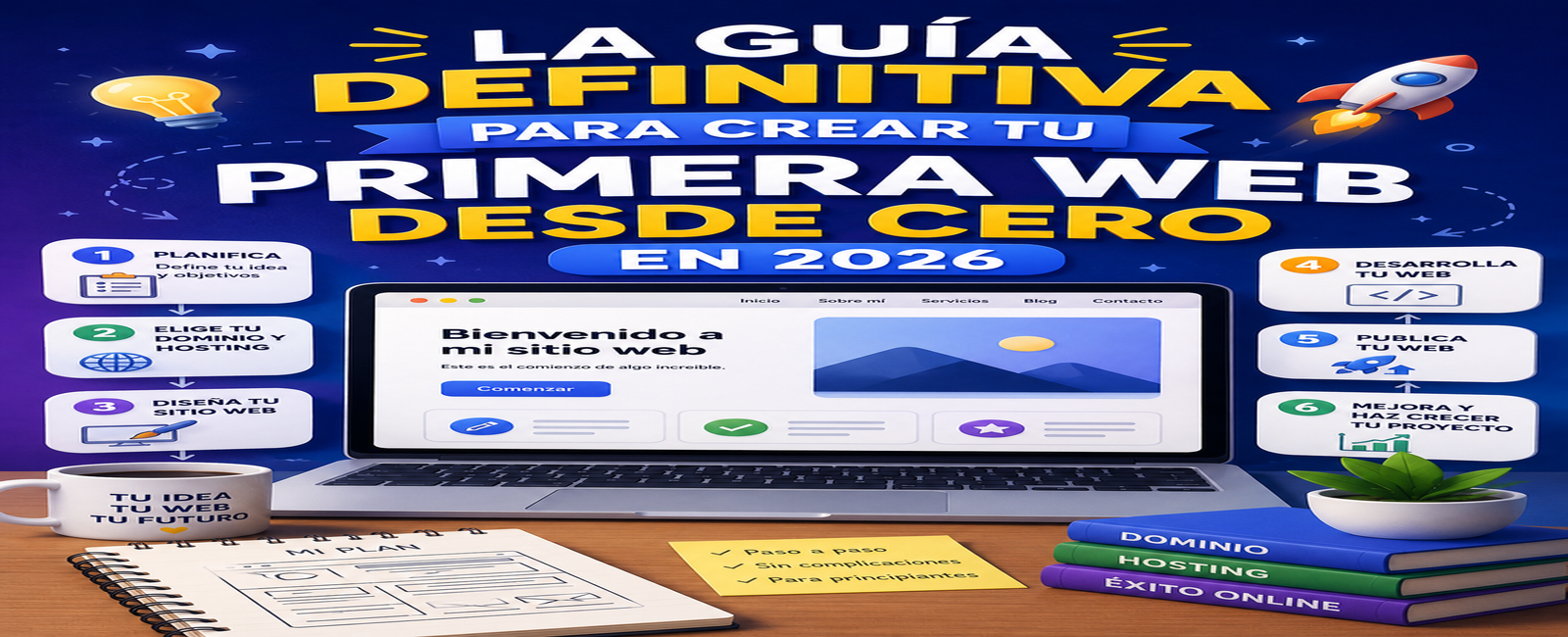
Guía definitiva · Crear web · Paso a paso · 2026
Guía completa para crear tu primera web desde cero paso a paso
Crear tu primera página web puede parecer una tarea abrumadora, especialmente si no tienes experiencia técnica. Pero la realidad es que, con el método adecuado y el orden correcto, cualquier persona puede tener su propia web funcionando en cuestión de días.
Esta guía no es un simple tutorial. Es un mapa completo, un curso condensado en un solo artículo que te llevará de la mano desde la idea inicial hasta la web publicada y lista para crecer. Aquí encontrarás todo lo que necesitas saber: hosting, WordPress, diseño, plugins, SEO, indexación y mucho más. Y lo mejor: todo explicado con ejemplos, sin tecnicismos y con el orden exacto para no perder tiempo ni cometer errores.
Índice completo de la guía
Utiliza este índice para navegar rápidamente a la parte que necesites. Te recomiendo leerlo en orden si es tu primera vez.
Parte 1
Antes de empezar: lo básico
Parte 2
Elegir el hosting (el cimiento)
Parte 3
Instalar WordPress (sin errores)
Parte 4
Elegir un tema ligero
Parte 5
Los plugins esenciales
Parte 6
La estructura de tu web
Parte 7
Contenido y SEO
Parte 8
Lanzamiento e indexación
Parte 9
Crecimiento: el siguiente paso
Preguntas
Preguntas frecuentes (FAQ)
Antes de empezar: lo que nadie te cuenta (y te ahorra meses)
Antes de elegir hosting o instalar WordPress, hay tres cosas que debes tener claras. La mayoría de los principiantes las pasan por alto y luego se arrepienten.
🔑 Concepto 1
¿Qué es realmente una página web?
Una página web es un conjunto de archivos (texto, imágenes, código) que se almacenan en un ordenador llamado servidor (el hosting) y que se pueden ver a través de un navegador cuando escribes su dirección (el dominio).
Ejemplo sencillo: Imagina que tu web es una casa. El hosting es el terreno y los materiales de construcción. El dominio es la dirección postal. Y WordPress es el arquitecto que te ayuda a construir la casa sin que tengas que ser albañil.
🔑 Concepto 2
¿Qué necesitas para empezar? (solo 3 cosas)
- 1. Un dominio: el nombre de tu web (ej: tudominio.com).
- 2. Un hosting: el espacio donde se guarda tu web.
- 3. WordPress: el sistema que te permite crear y gestionar tu web sin programar.
Eso es todo. No necesitas nada más para empezar. El resto (diseño, plugins, contenido) se añade después, una vez que tienes la base.
🔑 Concepto 3
El mito de «es muy difícil» (y por qué no es verdad)
La mayoría de la gente cree que crear una web es complicado porque nunca ha tenido una guía que se lo explique con claridad. Si sigues el orden correcto, todo es mucho más sencillo de lo que parece. No necesitas saber programar, ni ser diseñador. Solo necesitas saber leer y tener paciencia para seguir pasos.
Recuerda: Todos los que ahora tienen webs increíbles empezaron desde cero, sin saber nada. La diferencia entre ellos y los que se rinden es que ellos encontraron el camino correcto.
📌 Si te llevas algo de esta Parte 1: Lo más importante no es el diseño ni el contenido, sino tener claro el objetivo de tu web. ¿Para qué la quieres? ¿Quién es tu público? Con eso claro, el resto es más fácil.
Elegir el hosting: el cimiento de tu web (la decisión más importante)
El hosting es el lugar donde vive tu web. Si eliges mal, todo lo demás sufrirá: velocidad, estabilidad, SEO, e incluso tu salud mental. Esta es la decisión más importante, así que tómatela en serio.
📌 ¿Qué es un hosting y por qué es tan importante?
El hosting es el servicio que almacena los archivos de tu web y los entrega a los visitantes cuando escriben tu dominio. Es como el terreno donde construyes tu casa. Si el terreno es malo (inestable, lento, inseguro), da igual lo bonita que sea tu casa, la experiencia será mala.
Un buen hosting te garantiza:
- ⚡ Velocidad de carga (clave para el SEO y la experiencia de usuario).
- 🛡️ Estabilidad (tu web no se cae a cada rato).
- 🗣️ Soporte técnico (cuando algo falla, necesitas que te ayuden rápido).
- 🔒 Seguridad (certificado SSL, copias de seguridad, protección contra ataques).
📌 Tipos de hosting (y cuál necesitas)
🟢 Hosting compartido
El más común para principiantes. Compartes servidor con otras webs. Económico y suficiente para empezar.
🔵 Hosting VPS / Cloud
Más potente y caro. Para cuando tu web tenga mucho tráfico o necesites recursos específicos.
Para empezar: el hosting compartido es más que suficiente. No necesitas más.
📌 Comparativa de hostings para principiantes (2026)
Estas son las opciones que he probado y recomiendo. Cada una tiene un perfil distinto:
| Hosting | Ideal para | Precio | Soporte |
|---|---|---|---|
| LucusHost | Principiantes totales | Gratis / 3-5€ | ⭐⭐⭐⭐⭐ |
| SW Hosting | Proyectos profesionales | 5-8€ | ⭐⭐⭐⭐ |
| Sysprovider | Presupuesto mínimo | 2-4€ | ⭐⭐⭐ |
| Kinsta | Proyectos PRO | ~30€ | ⭐⭐⭐⭐⭐ |
📌 Mi recomendación (basada en casos reales)
Si estás empezando y quieres gastar lo mínimo: LucusHost tiene un plan gratuito sin publicidad. Es perfecto para aprender y probar.
Si ya tienes claro que tu proyecto va en serio: LucusHost de pago (3-5€/mes) es la mejor relación calidad-precio.
Si tu proyecto ya genera ingresos y necesitas el máximo rendimiento: Kinsta es lo mejor que hay. (Es el hosting que uso en esta web).
⚠️ Errores comunes al elegir hosting: No elegir solo por precio barato (las renovaciones pueden ser caras), no contratar por 3 años sin probar antes, y no ignorar las opiniones reales de usuarios.
Ver todos los errores al elegir hosting →Instalar WordPress: el paso más sencillo (y el que más miedo da)
Una vez que tienes el hosting, el siguiente paso es instalar WordPress. La mayoría de los hostings lo hacen en 1 clic. Es más fácil de lo que imaginas.
📌 ¿Qué es WordPress?
WordPress es un gestor de contenidos (CMS) que te permite crear y administrar tu web sin saber programar. Es el más utilizado del mundo (más del 40% de las webs lo usan) por su facilidad de uso y su flexibilidad.
Con WordPress puedes crear desde un blog personal hasta una tienda online o una web corporativa. Y todo sin escribir una sola línea de código.
📌 Paso a paso: cómo instalar WordPress (con imágenes)
Accede al panel de control de tu hosting
Usa el usuario y contraseña que te dieron al contratar el hosting. Busca «Instalador de WordPress», «Softaculous» o «WP Toolkit».
Haz clic en «Instalar»
El sistema te guiará. Elige el idioma (español), el dominio (si solo tienes uno, ya aparecerá) y deja el directorio vacío para que la web esté en la raíz (tudominio.com).
Pon un título y crea tu usuario administrador
Elige un nombre de usuario seguro (nada de «admin») y una contraseña fuerte. Guarda estos datos en un lugar seguro.
Activa SSL (el candado verde)
Busca «SSL» o «Let’s Encrypt» en el panel y actívalo para tu dominio. Esto hace que tu web vaya por https:// y sea segura.
Accede a tu web y a tu panel
Tu web estará en https://tudominio.com y el panel en https://tudominio.com/wp-admin. Entra con tu usuario y contraseña.
🎉 ¡Enhorabuena! Ya tienes WordPress instalado. El resto de la guía es para configurarlo y llenarlo de contenido. La parte más difícil ya la has superado.
Elegir un tema ligero: el traje de tu web (y tu velocidad)
El tema es el diseño de tu web. Pero no todos los temas son iguales. Un tema pesado puede arruinar tu velocidad y tu SEO. Un tema ligero es la base de una web rápida y profesional.
📌 ¿Qué es un tema y por qué es clave para la velocidad?
Un tema de WordPress es una plantilla que define la apariencia de tu web: colores, fuentes, distribución de elementos, etc. Pero también incluye código. Y ese código puede ser ligero y eficiente o pesado y lento.
Dato clave: Un tema pesado puede añadir cientos de kilobytes de código innecesario, ralentizando la carga de tu web y penalizando tu posicionamiento en Google.
📌 Errores comunes al elegir un tema
- ❌ Elegir un tema «multipropósito» con mil opciones. Más opciones = más código, incluso si no usas las opciones.
- ❌ Usar temas gratuitos de fuentes no oficiales. Además de inseguros, suelen tener código mal optimizado.
- ❌ Instalar temas que incluyen su propio constructor (page builder). Eso añade peso y ralentiza.
- ❌ No probar la velocidad antes de decidir. Siempre prueba con PageSpeed Insights.
🥇 Mi recomendación: GeneratePress
GeneratePress es el tema ligero que recomiendo a todos los principiantes. Pesa menos de 10KB en el frontend, es compatible con todos los plugins y es extremadamente rápido. Además, tiene una versión gratuita muy completa.
- ✅ Peso ridículamente bajo (menos de 10KB).
- ✅ Compatible con Gutenberg, Elementor y cualquier constructor.
- ✅ Personalizable sin saber código (desde el Customizer).
- ✅ Actualizaciones constantes y soporte excelente.
- ✅ Gratis (con versión premium opcional).
📌 Recuerda: La velocidad es un factor de posicionamiento. Un tema ligero es uno de los pasos más importantes para tener una web rápida. No lo subestimes.
Los plugins esenciales: lo que necesitas (y lo que debes evitar)
Los plugins añaden funcionalidades a tu web. Pero cada plugin que instalas añade código y puede ralentizarla. La regla de oro: instala solo los que realmente necesitas.
📌 La regla de oro: menos es más
Cada plugin añade archivos CSS, JavaScript y peticiones al servidor. Cuantos más tengas, más lenta será tu web. Antes de instalar un plugin, pregúntate: «¿Realmente lo necesito?» y «¿Hay una forma más sencilla de hacer esto?».
No hay un número mágico de plugins. Depende de la calidad de cada uno. Con 5-10 plugins bien hechos, la web irá bien. Con 20 plugins mal hechos, irá lenta.
📌 Los 5 plugins imprescindibles
1. SEO
Rank Math (recomendado) o Yoast SEO.
2. Seguridad
Wordfence (gratis y muy completo).
3. Caché
WP Rocket (de pago) o LiteSpeed Cache (gratis).
4. Backups
UpdraftPlus (gratis, guarda en la nube).
5. Formularios
WPForms (fácil) o Contact Form 7 (básico).
📌 Plugins que deberías evitar
- ⚠️ Plugins «todo en uno» que intentan hacer de todo y hacen todo mal.
- ⚠️ Plugins abandonados (sin actualizar en más de 6 meses).
- ⚠️ Plugins que duplican funcionalidades (no instales dos de caché ni dos de SEO).
- ⚠️ Plugins con pocas instalaciones y malas reseñas.
📌 Cómo evaluar un plugin en 3 pasos: 1) Mira el número de instalaciones (+100.000 es seguro). 2) Revisa la fecha de última actualización (menos de 6 meses). 3) Lee las reseñas (las malas son las que importan).
La estructura de tu web: las páginas que debes crear (y por qué)
Una buena estructura ayuda a los usuarios a navegar y a Google a entender tu web. Aquí tienes las páginas imprescindibles que toda web debe tener.
📌 Páginas imprescindibles (sin falta)
- 🏠 Inicio: La puerta de entrada. Debe explicar qué haces y ofrecer un camino claro.
- 👤 Sobre mí / Sobre el proyecto: Quién eres y por qué la gente debería confiar en ti.
- 📞 Contacto: Un formulario o email para que los usuarios se comuniquen contigo.
- 📄 Blog (opcional pero recomendado): Para crear contenido y atraer tráfico.
- ⚖️ Aviso Legal: Obligatorio por ley (LSSI).
- 🔒 Política de Privacidad: Obligatorio por ley (RGPD).
- 🍪 Política de Cookies: Obligatorio por ley (AEPD).
📌 Cómo organizar el menú y la navegación
El menú es el mapa de tu web. Debe ser claro y sencillo. No metas más de 5-6 elementos principales. Los elementos secundarios pueden ir en submenús o en el pie de página.
Ejemplo de menú sencillo: Inicio | Blog | Sobre mí | Contacto | Academia
Las páginas legales (Aviso Legal, Privacidad, Cookies) suelen ir en el pie de página, no en el menú principal.
📌 Recuerda: Una web bien estructurada es más fácil de navegar y Google la entiende mejor. Esto mejora tu SEO y la experiencia de usuario.
El contenido y el SEO: lo que atraerá tráfico a tu web
Sin contenido, tu web no existe. Sin SEO, tu contenido no se ve. Esta es la parte más importante y la que más tiempo te llevará, pero también la que te dará resultados a largo plazo.
📌 ¿Qué es el SEO y por qué lo necesitas?
El SEO (Search Engine Optimization) es el conjunto de técnicas que ayudan a que tu web aparezca en los resultados de búsqueda de Google. Sin SEO, tu web es como una tienda en un callejón sin salida: nadie va a encontrarla.
El SEO no es magia. Es hacer las cosas bien: contenido útil, estructura clara, enlaces internos, velocidad, y otros factores que Google valora.
📌 Cómo investigar palabras clave (para principiantes)
Antes de escribir, debes saber qué busca la gente. Piensa en qué preguntas quieres resolver con tu contenido y busca esas frases en Google. Fíjate en los resultados y en las sugerencias de búsqueda.
Herramientas para empezar: Google Autocomplete (escribe una palabra y mira qué sugiere), Google Keyword Planner, o simplemente la sección «Preguntas frecuentes» de tu nicho.
📌 Cómo estructurar un artículo (para Google y para el usuario)
- H1: El título principal. Debe incluir la palabra clave principal.
- H2: Subtemas principales. Dividen el contenido en secciones.
- H3: Subapartados de los H2. Añaden detalle y estructura.
- Párrafos cortos: 2-3 líneas máximo. Fáciles de leer.
- Listas y negritas: Ayudan a escanear el contenido rápidamente.
- Imágenes con ALT: Las imágenes hacen el contenido más atractivo y el ALT ayuda al SEO.
🔍 Herramienta clave: el analizador SEO de WebParaPrincipiantes
Para que no tengas que adivinar si tu contenido está bien optimizado, hemos creado un analizador SEO gratuito que revisa tu web y te dice exactamente qué mejorar: títulos, estructura H1/H2/H3, enlaces internos, y más.
- ✅ Revisa títulos y meta descripciones.
- ✅ Analiza la estructura de encabezados.
- ✅ Detecta enlaces internos y externos.
- ✅ Te da una checklist priorizada de mejoras.
📌 El SEO no es un sprint, es una maratón. No esperes resultados en un día. La constancia es la clave. Publica contenido útil, optimiza bien y, con el tiempo, el tráfico llegará.
Lanzamiento e indexación: cómo hacer que Google te encuentre
Has creado tu web. Ahora tienes que decirle a Google que existes. La indexación es el proceso por el cual Google añade tu web a su base de datos.
📌 Checklist de lanzamiento (lo que revisar antes de publicar)
- ✅ SSL activado (candado verde).
- ✅ Páginas esenciales creadas (Inicio, Sobre mí, Contacto, Aviso Legal, Privacidad, Cookies).
- ✅ Menú funcionando y bien organizado.
- ✅ Títulos y meta descripciones configurados (con un plugin SEO).
- ✅ Enlaces internos (cada página enlaza a otras relacionadas).
- ✅ Velocidad aceptable (PageSpeed Insights > 70 en móvil).
- ✅ Copia de seguridad activada.
📌 Cómo hacer que Google te encuentre (paso a paso)
Crea una cuenta en Google Search Console
Es gratuita. Añade tu web y verifica la propiedad.
Envía tu sitemap
Tu plugin SEO genera un sitemap (ej: tudominio.com/sitemap.xml). Envíalo en Search Console.
Solicita indexación de tu home
En Search Console, ve a Inspección de URLs, escribe tu dominio y pulsa «Solicitar indexación».
Comparte tu web en redes sociales
Ayuda a que Google sepa que existes. Los enlaces desde redes sociales son señales.
📌 La indexación puede tardar desde horas hasta 2-3 semanas. Si después de un mes no apareces para tu nombre, revisa la guía de «por qué mi web no aparece en Google».
La fase de crecimiento: el camino a largo plazo
Crear la web es el primer paso. Hacerla crecer es el siguiente. Esto es lo que debes hacer después de lanzar tu web para que realmente tenga éxito.
📌 Estrategia de contenido: un artículo a la semana
Publicar contenido de forma regular es la clave para atraer tráfico y posicionar. Un artículo bien hecho a la semana es más efectivo que tres artículos mediocres al mes.
Consejo: Crea un calendario editorial. Planifica los temas con antelación. Así no te faltarán ideas.
📌 Cómo medir tu progreso (sin obsesionarte)
- Google Search Console: Mira qué palabras te dan impresiones y clics. Es tu mejor aliado.
- Google Analytics: Para ver cuántas visitas tienes y de dónde vienen.
- No te obsesiones con métricas diarias. El SEO es a largo plazo. Mira las tendencias mensuales.
📌 El camino correcto: sin prisas, pero sin pausa
El éxito en internet no es un sprint, es una maratón. Las webs que triunfan son las que mantienen la constancia durante meses y años. No te desanimes si los primeros meses no ves resultados. Sigue creando contenido útil y mejorando tu web.
Recuerda: Cada artículo nuevo es un ladrillo más. Con el tiempo, acumularás una pared sólida que Google y los usuarios valorarán.
🎯 Si llegaste hasta aquí: Ya tienes todo el conocimiento necesario para crear tu web y hacerla crecer. Ahora lo único que falta es la acción. Empieza hoy. Da el primer paso. Y no pares.
Preguntas frecuentes sobre cómo crear tu primera web
¿Cuánto cuesta crear una web?
El coste mínimo es de unos 3-5€ al mes por el hosting (si eliges el plan gratuito de LucusHost, el coste es 0€). El dominio suele costar unos 10-15€ al año. Los temas y plugins gratuitos son suficientes para empezar.
¿Puedo crear una web sin saber programar?
Sí, absolutamente. WordPress te permite crear webs completas sin escribir una sola línea de código. Esta guía está diseñada para personas sin conocimientos técnicos.
¿Cuánto tiempo se tarda en crear una web?
La instalación y configuración básica puede hacerse en 1-2 horas. El contenido y el diseño toman más tiempo. Con esta guía, puedes tener una web funcional en un fin de semana.
¿Qué es mejor, WordPress o Wix?
WordPress es más flexible, escalable y te da control total sobre tu web. Wix es más sencillo pero limitado. Si quieres crecer a largo plazo, WordPress es la mejor opción.
¿Necesito un hosting de pago o puedo usar uno gratuito?
Puedes empezar con el plan gratuito de LucusHost (sin publicidad). Cuando tu web crezca, podrás pasar a un plan de pago. Los hostings gratuitos de otros proveedores suelen tener publicidad y limitaciones.
¿Cuánto tarda Google en indexar mi web?
Puede tardar desde horas hasta 2-3 semanas. Si después de un mes no aparece para tu nombre, revisa la guía de «Por qué mi web no aparece en Google».
¿Qué hago si mi web va lenta?
Empieza por revisar el hosting, el tema y los plugins. Un tema ligero como GeneratePress y un plugin de caché como WP Rocket o LiteSpeed Cache suelen resolver el problema. Aquí tienes la guía completa para acelerar WordPress.
¿Cuántos plugins puedo instalar?
No hay un número exacto. La calidad importa más que la cantidad. Con 5-10 plugins bien hechos, la web irá bien. Con 20 plugins mal hechos, irá lenta. Sigue la regla de oro: menos es más.
¿Puedo cambiar de hosting más adelante?
Sí, se puede migrar sin perder posicionamiento si se hace bien. Muchos hostings ofrecen migración gratuita. Aquí tienes la guía para migrar WordPress sin perder SEO.
¿Es necesario tener redes sociales para que mi web funcione?
No es necesario, pero ayuda a difundir tu contenido. Las redes sociales pueden traer tráfico inicial y señales a Google. Pero el tráfico orgánico de búsqueda es el más valioso a largo plazo.
Entradas relacionadas
Estos artículos te ayudarán a profundizar en cada paso de esta guía:
📖 Hosting
Comparativa de hostings
Todos los detalles sobre las mejores opciones para principiantes.
Ver comparativa →⚙️ Instalación
Cómo instalar un hosting paso a paso
Guía detallada con pasos y consejos para evitar errores.
Ver guía →🎨 Tema
El mejor tema ligero para WordPress
GeneratePress: análisis y por qué es mi recomendación.
Ver artículo →Has llegado al final de la guía. Ahora te toca a ti.
Ya tienes todo el conocimiento para crear tu primera web desde cero. El siguiente paso es la acción. Elige tu hosting, instala WordPress y empieza a construir.
Recuerda: no necesitas ser perfecto. Solo necesitas empezar.