
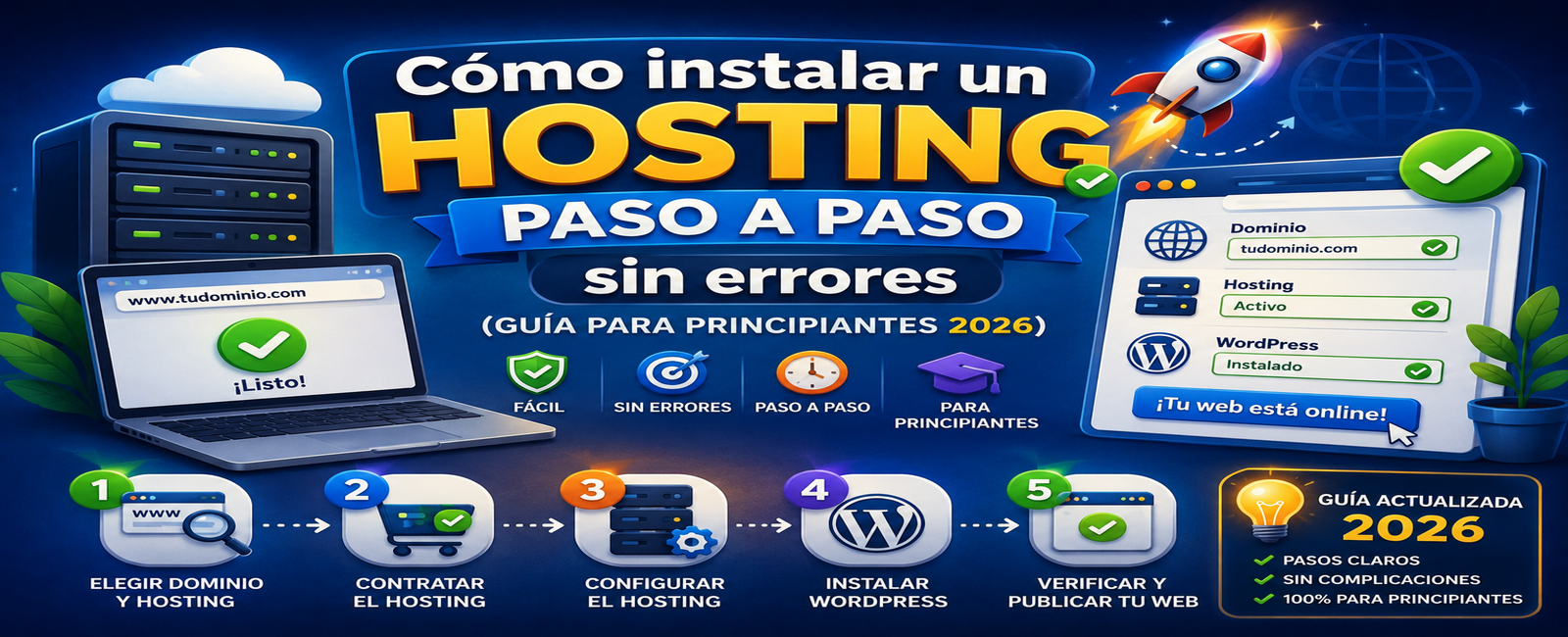
Hosting · Instalación · Guía paso a paso · 2026
Instala tu hosting sin errores: guía práctica para principiantes
Ya has elegido tu hosting. Pero ahora llega el momento de instalarlo y… ¿y ahora qué? Si nunca lo has hecho, puede dar un poco de miedo. No te preocupes, es más fácil de lo que parece.
En esta guía te explico cómo instalar un hosting paso a paso sin errores, desde que entras al panel de control hasta que ves tu web funcionando con WordPress. Sin tecnicismos, con capturas orientativas y consejos para evitar los fallos típicos.
¿Qué necesitas antes de empezar a instalar tu hosting?
Antes de lanzarte, asegúrate de tener esto a mano. Perderás menos tiempo y evitarás frustraciones.
📧 Email de acceso
Cuando contrataste el hosting, te llegó un correo con usuario, contraseña y enlace al panel de control. Búscalo.
🔑 Tu dominio
Si tienes dominio propio, tenlo a mano. Si no, muchos hostings te dan uno gratis o puedes comprarlo después.
🧠 Paciencia y calma
Es normal que los primeros pasos cuesten. No te agobies. Si sigues el orden, sale bien.
💻 Un navegador actualizado
Chrome, Edge, Firefox o Safari. Funcionan todos.
📌 Consejo: Si todavía no tienes hosting, pásate por nuestra comparativa de hostings y elige el que mejor se adapte a ti. LucusHost tiene plan gratuito sin publicidad para que practiques.
Los 6 pasos para instalar tu hosting sin errores
Sigue este orden y no te perderás. Cada paso es uno tras otro.
Paso 1
Accede al panel de control de tu hosting
Cada hosting tiene su propio panel. Los más comunes son cPanel (el clásico) o paneles personalizados (como el de LucusHost o Kinsta). En el correo de bienvenida encontrarás la URL, tu usuario y tu contraseña.
Ejemplo orientativo: https://tudominio.com:2083 o https://panel.mihosting.com
✏️ Captura mental: Verás una pantalla con iconos (archivos, bases de datos, emails…). No te asustes, solo usaremos unos pocos.
Paso 2
Busca el instalador de WordPress (1 clic)
La mayoría de hostings modernos tienen un instalador automático. Puede llamarse «Softaculous», «Instalador de WordPress», «WP Toolkit» o simplemente «WordPress». Búscalo en el panel.
Qué hacer: Haz clic en el icono y luego en «Instalar». El propio sistema te guiará.
🎯 Tip: Si no lo encuentras, escribe «WordPress» en el buscador del panel. Casi todos lo tienen.
Paso 3
Elige la configuración básica (sin complicarte)
El instalador te pedirá algunos datos. No te preocupes, son sencillos:
- Protocolo: elige https:// (si tienes SSL, que lo veremos después).
- Dominio: selecciona tu dominio (si solo tienes uno, ya aparecerá).
- Directorio: déjalo vacío (así WordPress se instala en la raíz, ej: tudominio.com).
- Idioma del sitio: español.
Paso 4
Pon un título y crea tu usuario administrador
Llegó el momento de ponerle nombre a tu web y crear tu usuario de acceso.
- Título del sitio: el nombre de tu web (luego lo puedes cambiar).
- Usuario administrador: NO uses «admin» (es muy inseguro). Pon algo como «tunombre» o «inicio».
- Contraseña: que sea segura. El instalador suele generar una automática (guárdala bien).
- Email: el que uses para recuperar contraseñas.
🔐 Importante: Guarda el usuario y contraseña en un lugar seguro. Es la llave de tu web.
Paso 5
Activa SSL (el candado verde) antes de empezar
El SSL es el certificado de seguridad. Hace que tu web vaya por https:// y muestre el candado. Muchos hostings lo activan automáticamente. Si no, busca «SSL» o «Let’s Encrypt» en el panel y actívalo para tu dominio.
¿Por qué es importante? Google penaliza las webs sin SSL y los usuarios desconfían. Es obligatorio hoy en día.
Más sobre SSL y velocidad →Paso 6
Verifica que todo funciona (accede a wp-admin)
Una vez completada la instalación, el instalador te dará dos enlaces:
- Tu web:
https://tudominio.com - Panel de administración:
https://tudominio.com/wp-admin
Entra con tu usuario y contraseña. Si ves el escritorio de WordPress (con el menú lateral), ¡enhorabuena! Ya tienes todo listo.
🎉 Felicidades: Acabas de instalar tu primer hosting. El siguiente paso es elegir un tema ligero y empezar a crear contenido.
Errores comunes al instalar un hosting (y cómo evitarlos)
Los principiantes suelen cometer estos fallos. No te preocupes, tienen solución.
❌ Error 1
Olvidar activar el SSL
Sin SSL, tu web aparece como «no segura» y Google la penaliza. Solución: Actívalo en el panel o pide a soporte que lo haga.
❌ Error 2
Poner «admin» como usuario
Es el primero que prueban los atacantes. Solución: Elige un usuario único (no común).
❌ Error 3
No guardar la contraseña
Luego tienes que recuperarla y es un lío. Solución: Usa un gestor de contraseñas (como Bitwarden) o un cuaderno físico seguro.
❌ Error 4
Instalar en una subcarpeta (/wordpress)
La web quedaría en tudominio.com/wordpress. Solución: Deja el directorio vacío para que esté en la raíz.
📌 Nota: Si ya cometiste alguno, no pasa nada. Siempre se puede corregir o reinstalar (con cuidado). Si tienes dudas, el soporte de tu hosting te ayudará.
¿Qué hacer después de instalar el hosting y WordPress?
La instalación es solo el principio. Ahora toca dar los siguientes pasos:
Elige un tema ligero
GeneratePress es el que recomiendo. Rápido, sencillo y compatible con todo.
Ver tema GeneratePress →Crea las páginas básicas
Inicio, contacto, aviso legal, política de privacidad y política de cookies.
Ver guía completa →Configura un plugin de SEO
Rank Math es el que uso. Te ayudará a optimizar títulos, descripciones y estructura.
Analiza tu web con SEO →Preguntas frecuentes sobre cómo instalar un hosting
¿Puedo instalar WordPress sin el instalador automático?
Sí, se puede hacer de forma manual (creando base de datos, subiendo archivos por FTP…), pero no te lo recomiendo. El instalador automático es más fácil y evita errores.
¿Cuánto tiempo se tarda en instalar un hosting?
Con un instalador automático, unos 5-10 minutos. Lo más lento es leer los pasos, pero el proceso es rapidísimo.
¿Qué hago si me equivoco y tengo que empezar de cero?
La mayoría de instaladores permiten desinstalar WordPress y volver a instalarlo. Busca la opción «Eliminar» y luego «Instalar de nuevo». Eso sí, perderás el contenido anterior.
¿Es necesario tener conocimientos técnicos?
No. Con seguir los pasos de esta guía es suficiente. Solo necesitas saber leer y hacer clic. Para lo demás, ya estás en la web adecuada.
¿Qué hosting recomiendas para practicar sin gastar dinero?
LucusHost tiene un plan gratuito sin publicidad. Es ideal para aprender y probar. Cuando quieras más recursos, puedes pasar a un plan de pago o incluso a Kinsta cuando tu proyecto crezca.
¿Listo para instalar tu hosting sin errores?
Ahora ya sabes el paso a paso. Si todavía no tienes hosting, empieza con LucusHost gratis (sin publicidad) y practica. Si tu proyecto ya es serio, valora Kinsta para obtener el mejor rendimiento.