
Errores WordPress · Solución
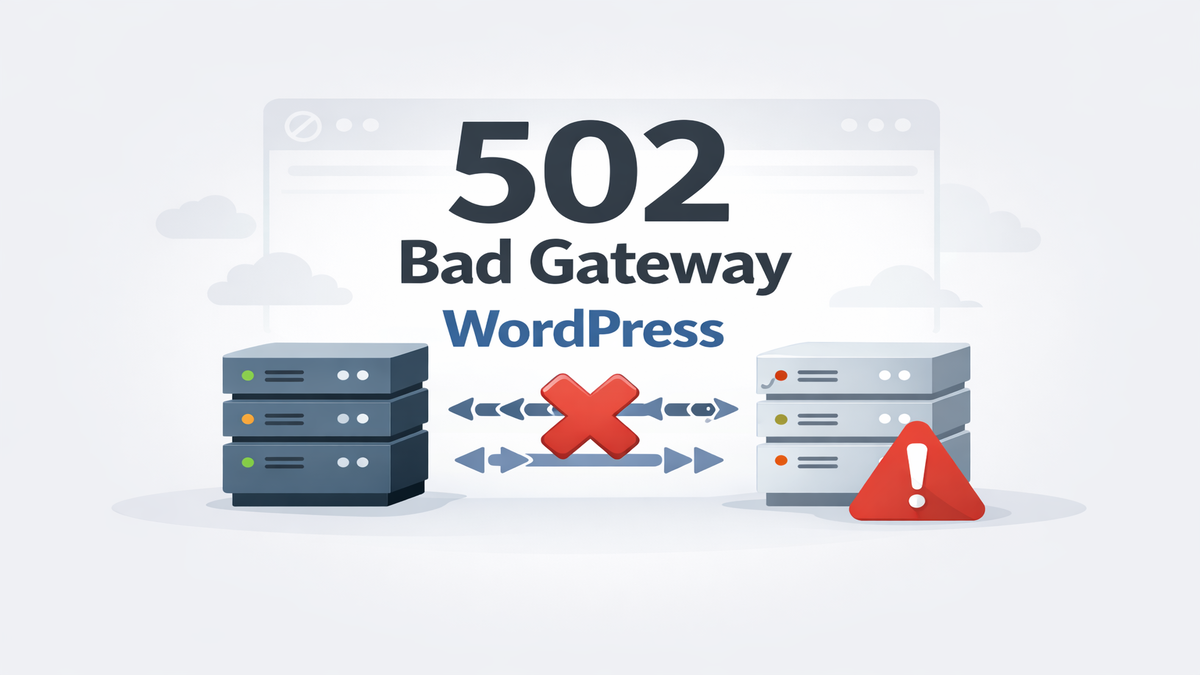
Error 502 Bad Gateway en WordPress: causas y solución paso a paso
El Error 502 Bad Gateway suele aparecer cuando tu servidor recibe una respuesta inválida de otro servidor (por ejemplo, PHP-FPM, Nginx/Apache, Cloudflare o un proxy). En la práctica, significa: algo se ha quedado colgado, no responde a tiempo o hay un corte de comunicación.
✅ Tranquilo
En la mayoría de casos se soluciona con 5–10 minutos de revisión: caché/CDN, plugins, recursos del hosting y reinicios básicos.
Qué significa el error 502 (en palabras simples)
Tu web está “en medio” de varios sistemas: servidor web (Nginx/Apache), PHP, base de datos, caché, y a veces una CDN (Cloudflare). Un 502 aparece cuando: el servidor que hace de “puerta de entrada” no recibe una respuesta válida del servidor “de detrás”.
Lo más habitual:
- El servidor está sin recursos (CPU/RAM) o saturado
- PHP se queda colgado o tarda demasiado
- Un plugin/tema dispara procesos pesados
- Caché/CDN/Cloudflare devuelve una respuesta incorrecta
- Problema temporal en el hosting (muy común)
Diagnóstico rápido en 60 segundos
1) ¿Pasa solo a ratos?
Si aparece y desaparece, suele ser saturación o picos (tráfico, tareas automáticas, plugin pesado).
2) ¿Solo en /wp-admin?
Si solo falla en el panel, suele ser PHP, plugins, límites de memoria o seguridad.
Si tu web también va lenta últimamente, revisa esta guía: WordPress va lento: cómo acelerar tu web.
Cómo solucionar el Error 502 Bad Gateway en WordPress (paso a paso)
Paso 1) Recarga bien y prueba en incógnito
- Haz un hard refresh (Ctrl+F5 / Cmd+Shift+R)
- Prueba en modo incógnito
- Prueba desde el móvil con datos (para descartar tu red)
Si solo te pasa a ti, puede ser caché del navegador o tu red.
Paso 2) Vacía caché (hosting + plugin + CDN)
Muchísimos 502 vienen de cachés corruptas o reglas de CDN.
- Vacía la caché del plugin (si usas)
- Vacía caché a nivel hosting (si tu proveedor lo permite)
- Si usas Cloudflare/CDN, purga caché y desactiva “temporalmente” para probar
Paso 3) Desactiva plugins (el sospechoso nº1)
Un plugin puede generar errores 502 por conflictos o procesos pesados.
- Si puedes entrar al panel: desactiva todos y activa uno a uno
- Si NO puedes entrar: renombra la carpeta /wp-content/plugins por FTP
- Especial sospechosos: seguridad “pesada”, estadísticas, backups, builders, optimizadores agresivos
Si al desactivar plugins vuelve todo a la normalidad, ya tienes el culpable.
Paso 4) Cambia temporalmente el tema (para descartar)
- Activa un tema por defecto (Twenty Twenty-*) para probar
- Si se arregla: tu tema o su builder está generando el problema
Paso 5) Revisa PHP (versión, límites y procesos)
El 502 aparece mucho cuando PHP-FPM se cuelga, está limitado o no llega a responder.
- Sube a una versión moderna de PHP compatible con tu WordPress
- Aumenta memoria (si tu hosting lo permite)
- Evita picos: backups + escaneos + tareas cron a la vez
Si tu hosting va justo de recursos, estos errores aparecen “por temporadas”.
Paso 6) Comprueba si el hosting está fallando (muy común)
Si el error aparece sin tocar nada, a menudo es un problema temporal del servidor.
Señales claras de hosting
- 502 a ratos (y luego vuelve)
- La web va lenta antes del 502
- Picos de visitas o campañas
- Limitaciones de CPU/RAM
Qué pedir al soporte
- Logs del servidor (502/timeout)
- Estado de PHP-FPM
- Recursos / límites alcanzados
- Reinicio de servicios si procede
Si estás empezando y quieres un hosting estable para WordPress, revisa esta guía: qué hosting elegir si eres principiante.
Paso 7) Si usas Cloudflare/CDN: prueba a “pausar” para confirmar
- Pausa la CDN 5 minutos y prueba
- Si desaparece el 502: el problema está en reglas, caché o conexión CDN↔hosting
- Revisa WAF, reglas de seguridad y límites
Cuándo el 502 es señal de que necesitas mejor hosting
Si el 502 se repite y ya has revisado caché, plugins y PHP, normalmente hay un patrón: faltan recursos o tu hosting está demasiado limitado para tu proyecto.
Recomendación rápida (sin liarte):
- Proyecto empezando → hosting fiable y sencillo (estabilidad)
- Proyecto creciendo → más recursos y rendimiento
- Proyecto PRO / negocio → hosting PRO con soporte técnico serio
Nota: en proyectos con tráfico o WooCommerce, un hosting PRO suele reducir mucho este tipo de errores.
Errores relacionados (muy parecidos al 502)
Error 500 en WordPress
Problema interno del servidor (plugins, .htaccess, PHP, permisos).
WordPress no carga (carga infinita)
Puede ser caché, CDN, plugin, tema o recursos del hosting.
Checklist final para que no vuelva a pasar
- Evita plugins innecesarios y “pesados”
- Programa backups/escaneos fuera de horas punta
- Usa caché bien configurada (mejor a nivel hosting)
- Si hay tráfico, sube recursos o mejora hosting