
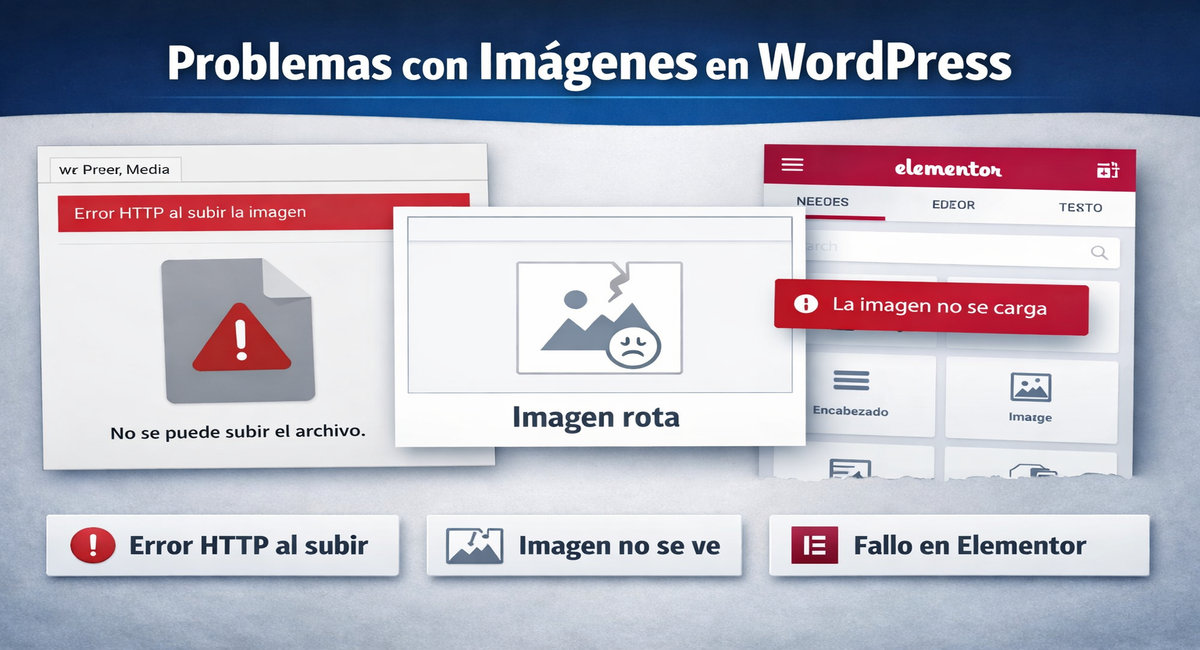
Soporte WordPress · Imágenes · Medios
Problemas con imágenes en WordPress: no se ven, no suben, Error HTTP y “rotas” en Elementor (solución)
Si en WordPress las imágenes no se ven, no te deja subirlas o aparece el típico “Error HTTP”, casi siempre se arregla siguiendo un orden: comprobar la imagen “directa”, limpiar caché, descartar HTTPS mixto, revisar permisos y localizar el plugin/constructor que lo rompe.
Antes de tocar cosas a lo loco
Estas tres reglas evitan que empeores el problema (y te ahorran tiempo).
No cambies 10 cosas a la vez
Haz una prueba, comprueba, y solo entonces pasa al siguiente paso.
Siempre prueba en incógnito
Tras purgar caché (plugin/hosting/CDN). Si no, “creerás” que no funciona.
Si vienes de migración, sospecha de URLs antiguas
Es de lo más común: imágenes que “apuntan” al dominio viejo o rutas distintas.
Si falla “a ratos”, mira recursos/hosting
Subidas que se cortan o imágenes que a veces cargan suelen ser límites del servidor.
Elige tu caso (índice rápido)
Si no sabes cuál es, empieza por Diagnóstico rápido.
Caso 1
Las imágenes no se ven / aparecen rotas
Rotas, en blanco, no cargan o fallan solo en algunas páginas.
Ir →Caso 2
No se pueden subir imágenes
La subida se queda pensando, da fallo o no termina.
Ir →Caso 3
“Error HTTP” al subir imágenes
WordPress muestra “Error HTTP” y no te dice mucho más.
Ir →Caso 4
Imagen rota en Elementor
En Medios existe, pero Elementor la muestra rota o en blanco.
Ir →Diagnóstico rápido (1 minuto)
Antes de “tocar”, identifica si el fallo es de ruta/permisos/servidor o de caché/tema/plugin.
-
Abre una imagen en pestaña nueva (clic derecho → abrir imagen).
Si tampoco carga: suele ser URL/permisos/servidor. Si carga: suele ser tema/caché/plugin. - Purga caché (plugin + hosting si tiene) y prueba en incógnito.
- ¿El problema es solo al subir? Ve a: No se pueden subir o Error HTTP.
- ¿Solo falla en Elementor? Ve a Elementor.
Si vienes de migración: errores tras migrar WordPress.
Caso 1: las imágenes no se ven (rotas, en blanco o no cargan)
Causas típicas: HTTPS (contenido mixto), caché/CDN, permisos, migración o un plugin que “optimiza de más”.
Purga caché y prueba en incógnito
Plugin → hosting → CDN. Luego prueba en incógnito y recarga 2–3 veces.
Comprueba HTTP/HTTPS (contenido mixto)
Si tu web va en HTTPS pero algunas imágenes están en HTTP, el navegador puede bloquearlas o mostrarlas rotas.
Desactiva temporalmente optimización / lazy load
Plugins de caché/optimización de imágenes pueden romper el render, sobre todo en móvil.
Revisa permisos en /uploads
Si el servidor no puede leer archivos, verás imágenes rotas o errores al abrirlas directamente.
Caso 2: no se pueden subir imágenes a WordPress
Si al subir se queda cargando, falla o no termina, suele ser límites, permisos o un plugin.
Prueba con una imagen pequeña y nombre simple
Menos de 1MB, sin acentos/ñ/símbolos. Así descartas que el problema sea el archivo.
Desactiva temporalmente seguridad/optimización
Si vuelve a funcionar, el problema está ahí y se ajusta (sin dejarlo desactivado).
Permisos y propietario en /wp-content/uploads/
Si no sabes, pide al hosting que revise permisos/propietario de la carpeta (es rápido y evita romperlo).
Si pasa “a ratos”, suele ser hosting
Cortes de subida y fallos intermitentes suelen ser límites de recursos o procesos.
Guía base: hosting para principiantes.
Caso 3: “Error HTTP” al subir imágenes (solución típica)
Es un error genérico: WordPress no dice el motivo exacto. Normalmente es caché, conflicto de plugin o servidor.
Purga caché y prueba en incógnito
Plugin + hosting (y CDN si usas). Luego prueba desde Medios.
Desactiva temporalmente caché/optimización/seguridad
Si se arregla, ya sabes dónde está el origen.
Prueba desde “Medios” y desde el editor
Sirve para aislar si falla el editor, la biblioteca o el servidor.
Si sigue: logs del servidor
Lo más rápido es pedir al hosting que revise logs (te dirán límite, bloqueo, módulo o timeout).
Si tu web va lenta o da errores “a ratos”, muchas veces el origen es hosting: ver guía para principiantes.
Caso 4: imagen rota en Elementor (pero en WordPress existe)
Si en Medios “está”, pero Elementor la muestra rota/en blanco, suele ser caché, lazy load o conflicto del tema/constructor.
Paso 1
Regenera archivos/CSS y purga caché
Regenera desde Elementor y después purga caché (plugin + hosting).
Paso 2
Desactiva lazy load/optimización temporalmente
Muchos casos se arreglan así. Luego se ajusta para no romper móvil.
Paso 3
Prueba con tema por defecto
Si con tema por defecto funciona, el conflicto está en tema o su CSS/JS.
Paso 4
Comprueba la URL final de la imagen
Si apunta a dominio viejo (migración), hay que corregir la referencia.
Si sospechas migración: errores tras migrar WordPress.
Solución general (si no sabes cuál es tu caso)
Ruta universal: del síntoma al origen, sin adivinar.
- Incógnito + purga caché (plugin + hosting + CDN)
- Abrir imagen directa (si falla: permisos/ruta/servidor)
- Revisar HTTP/HTTPS (contenido mixto)
- Desactivar temporalmente optimización/lazy load/seguridad
- Si es Elementor: regenerar archivos/CSS + purgar caché
Checklist rápido (para ir a tiro hecho)
Si solo quieres el “resumen operativo”, aquí lo tienes.
- Incógnito + purga caché (plugin + hosting + CDN)
- Abrir imagen directa (si falla: permisos/ruta/servidor)
- Revisar HTTP/HTTPS (contenido mixto)
- Desactivar temporalmente optimización/lazy load
- Si es Elementor: regenerar archivos/CSS + purga caché
Preguntas frecuentes
Respuestas rápidas para casos típicos.
¿Por qué las imágenes se ven rotas solo en algunas páginas?
Suele ser caché/CDN, lazy load, o una mezcla de HTTP/HTTPS en recursos concretos. Empieza por incógnito + purga.
¿Qué significa “Error HTTP” al subir?
Es un mensaje genérico. Normalmente se soluciona purgando caché, desactivando temporalmente plugins de optimización/seguridad y, si persiste, revisando logs con el hosting.
¿Cómo sé si es permisos o ruta?
Abre la imagen en pestaña nueva. Si da 403/404 o no carga, suele ser permisos/ruta/servidor. Si carga bien, el problema suele ser tema/plugin/caché.
¿Si es por migración, qué hago?
Normalmente hay URLs antiguas en contenido o en la base de datos. Revisa: errores tras migrar WordPress.
Si sigues atascado
Cuando hay varios síntomas (imágenes + fallos + lentitud), lo más eficaz es seguir un plan por prioridad. Empieza por el diagnóstico por síntomas y vuelve a esta guía cuando te toque “imágenes”.