
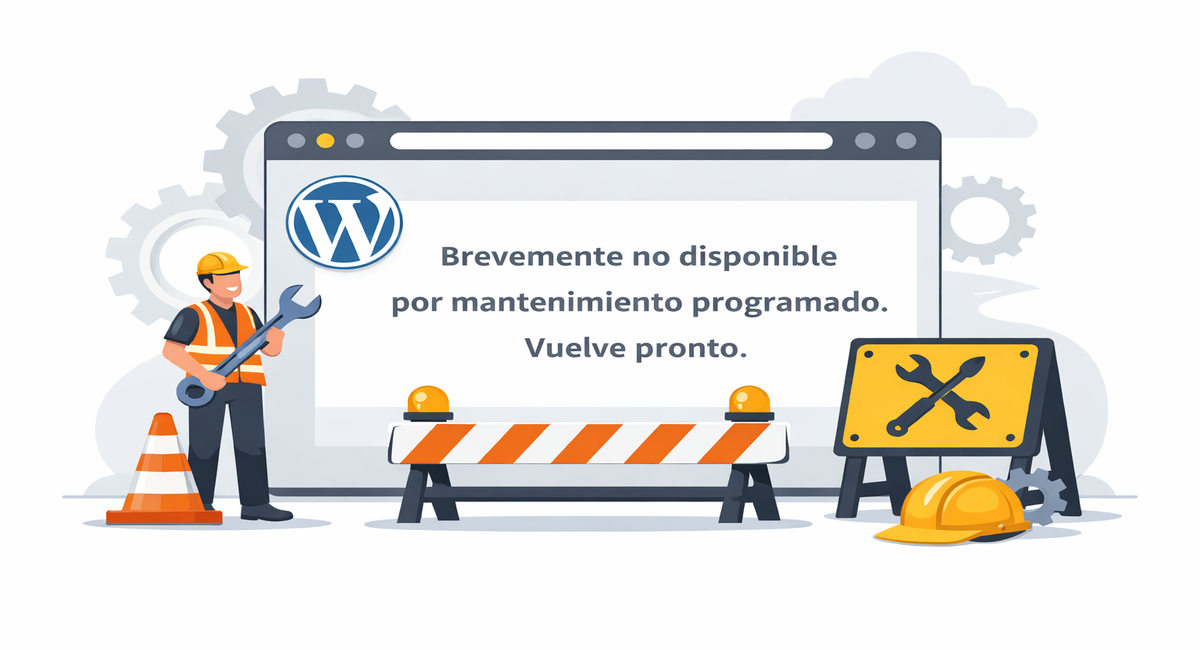
Errores WordPress · Solución
Modo mantenimiento WordPress: cómo quitarlo (solución rápida)
¿Tu web muestra el mensaje “Brevemente no disponible por mantenimiento programado”? Tranquilo: suele pasar tras una actualización de WordPress, plugins o tema. En la mayoría de casos se arregla en 1 minuto.
✅ Lo importante
WordPress crea un archivo temporal llamado .maintenance.
Si la actualización se interrumpe, el archivo se queda “enganchado” y tu web se bloquea.
Qué significa el modo mantenimiento en WordPress
Cuando WordPress actualiza archivos (core, plugins o temas), activa un “modo mantenimiento” para evitar que un usuario cargue la web a medias. Si todo termina bien, se desactiva solo.
El problema: si la actualización se corta (caché, timeout, servidor lento, cierre de pestaña, etc.),
el archivo .maintenance puede quedarse en tu servidor y WordPress mantiene el bloqueo.
Cuándo suele ocurrir:
- Actualizaste varios plugins a la vez
- Actualizaste WordPress y se quedó a medias
- Tu hosting tuvo una caída/timeout durante la actualización
- Se cortó Internet o cerraste la pestaña del admin
Antes de tocar nada: 2 comprobaciones rápidas
- Espera 1–2 minutos y recarga (a veces termina solo)
- Prueba en incógnito (por caché del navegador)
Si el mensaje sigue, aplica la solución de abajo. Es segura y reversible.
Cómo quitar el modo mantenimiento (paso a paso)
Paso 1) Elimina el archivo .maintenance (la solución más común)
El archivo .maintenance suele estar en la carpeta raíz de tu WordPress
(donde están wp-config.php, wp-content, etc.).
Cómo hacerlo:
- Entra a tu hosting (Administrador de archivos) o usa FTP (FileZilla)
- Ve a la carpeta raíz de tu web
- Busca el archivo
.maintenancey bórralo - Recarga tu web
💡 No lo ves?
En muchos hostings los archivos que empiezan por punto están ocultos. Activa “mostrar archivos ocultos” (dotfiles) en el administrador de archivos o en tu cliente FTP.
Paso 2) Si sigue: actualiza de nuevo el plugin/tema que se quedó a medias
Si el modo mantenimiento vuelve al instante o no desaparece, puede que una actualización haya quedado incompleta.
- Entra al panel
/wp-admin - Ve a Escritorio → Actualizaciones
- Actualiza de nuevo (primero 1 plugin, luego el siguiente)
Consejo PRO: evita actualizar 15 plugins de golpe en una web joven. Hazlo en tandas pequeñas.
Paso 3) Si no puedes entrar al admin: desactiva el plugin problemático por FTP
Si no te deja entrar al panel, desactiva plugins desde archivos: renombrando la carpeta del plugin o la carpeta completa de plugins.
Opción A (más precisa):
- Ve a
/wp-content/plugins/ - Localiza el plugin que estabas actualizando
- Renombra su carpeta, por ejemplo:
plugin→plugin-off - Recarga tu web
Opción B (emergencia):
- Renombra la carpeta
plugins→plugins-off - Recarga tu web (se desactivan todos)
- Vuelve a poner
pluginsy activa uno a uno desde el panel
Si el modo mantenimiento aparece tras una actualización y además hay fallos, revisa también tu “botiquín”: solucionar errores WordPress.
Paso 4) Limpia caché (si tu web sigue mostrando el mensaje)
A veces el mantenimiento ya se quitó, pero tu caché lo sigue sirviendo.
- Vacía la caché del plugin (si tienes)
- Si usas CDN, purga caché
- Recarga con
Ctrl + F5o prueba incógnito
Paso 5) Evita que vuelva a pasar (buenas prácticas)
- Actualiza 1–3 plugins cada vez, no todos de golpe
- Haz copia antes de grandes cambios
- Evita actualizar desde móvil con mala conexión
- Si tu hosting va lento, este error aparece más
Si estos errores se repiten, suele ser señal de hosting justo. Te dejo la guía para principiantes (sin humo): qué hosting elegir si eres principiante.
La causa más común del modo mantenimiento
En la mayoría de casos, el culpable es el archivo .maintenance que se queda en la raíz tras una actualización incompleta.
Borrarlo suele arreglarlo al instante.
Si además tu web es lenta o se cae al actualizar, tu servidor puede estar forzado. En ese caso, revisa también: mejor hosting para principiantes.
¿Sigue sin funcionar?
Si has borrado .maintenance, limpiado caché y desactivado plugins,
lo más probable es que haya quedado una actualización corrupta o un fallo del servidor.